


Baixe o app

Tenha o Gophin no seu celular

O Gophin está na App Store e no Google Play. Instale, entre na sua conta e leve tempos, competições e índices para a beira da piscina.

Baixe na App StoreQR code para abrir a loja no seu celularDisponível no Google PlayQR code para abrir a loja no seu celular

Por que ter o Gophin na tela inicial?

Não importa como você instale: o Gophin abre rápido e não atrapalha no dia da competição.

Experiência nativa

Use em tela cheia, sem a barra do navegador.

Notificações

Receba os avisos do Gophin direto no celular.

Atualizações automáticas

Sempre abra a versão mais recente, sem abrir loja.

Prefere não usar a loja? Instale pelo navegador

iPhone e iPad

Use a opção “Adicionar à Tela de Início” do Safari.

Android

Chrome, Samsung Internet e Edge permitem instalar com um toque.

Guia iOS

Instale no iPhone ou iPad (apenas Safari)

⚠️ O botão “Adicionar à Tela de Início” existe somente no Safari. Chrome, Firefox e outros navegadores no iOS não oferecem esse atalho.

Passo 1: Abra o Safari e acesse gophin.app

  1. Abra o Safari no iPhone ou iPad.
  2. Digite gophin.app na barra de endereço e toque em Ir.
  3. Verifique se o cadeado de site seguro aparece e se o cabeçalho carrega.

O que observar

  • Confirme que o Safari (ícone da bússola azul) está ativo.
  • Veja se o cadeado HTTPS aparece ao lado do domínio.
Passo 2: Toque no botão de compartilhamento

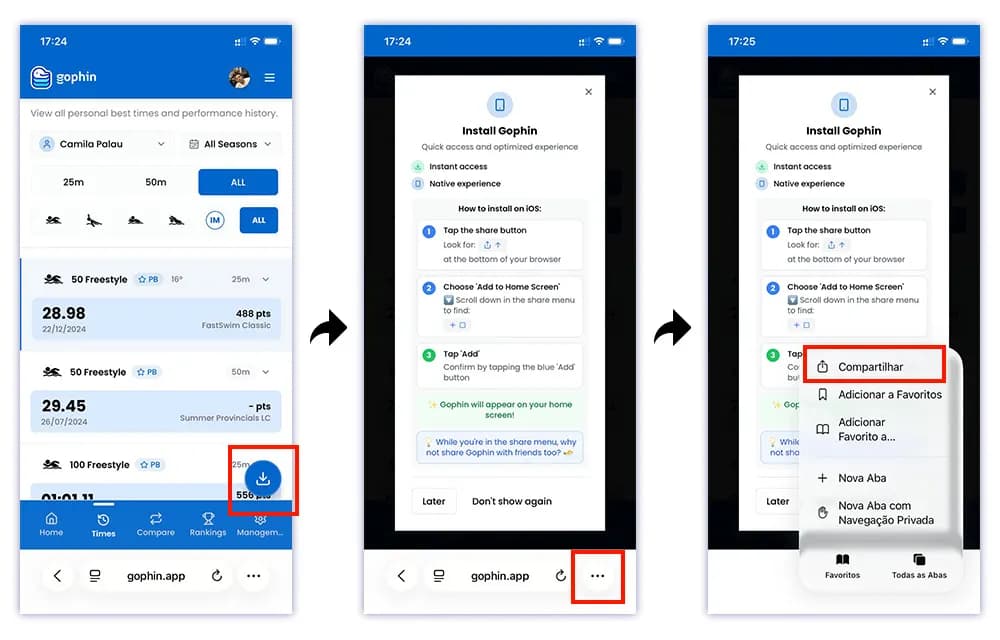
Se aparecer a bolha azul de instalação, toque nela. Depois toque no ícone de compartilhar (o quadrado com uma seta para cima) na barra do Safari.

  • iPhone: barra inferior do Safari, ao centro.
  • iPad: canto superior direito da barra de ferramentas.
Passo 2: toque na bolha azul e escolha o ícone de compartilhar na barra do Safari.

Dica: role levemente para cima se a barra tiver sumido.

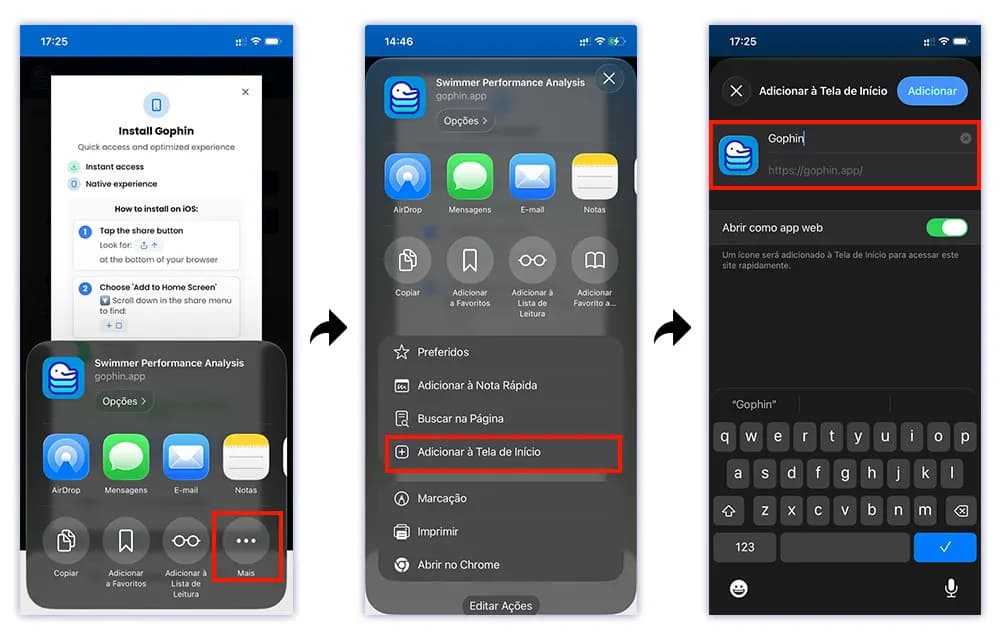
Passo 3: Escolha “Adicionar à Tela de Início”

Dentro do menu de compartilhamento, role até encontrar Adicionar à Tela de Início.

Passo 3: role até o botão “Adicionar à Tela de Início”.

Passo 4: Confirme tocando em “Adicionar”

  1. Renomeie o atalho se quiser.
  2. Toque em Adicionar no canto superior direito.
✅ Pronto: o ícone do Gophin já está na sua tela inicial, abrindo em tela cheia como um app.

Guia Android

Instale em celulares e tablets Android

Chrome, Samsung Internet e a maioria dos navegadores baseados no Chromium permitem instalar com um toque.

Método 1: Google Chrome (recomendado)

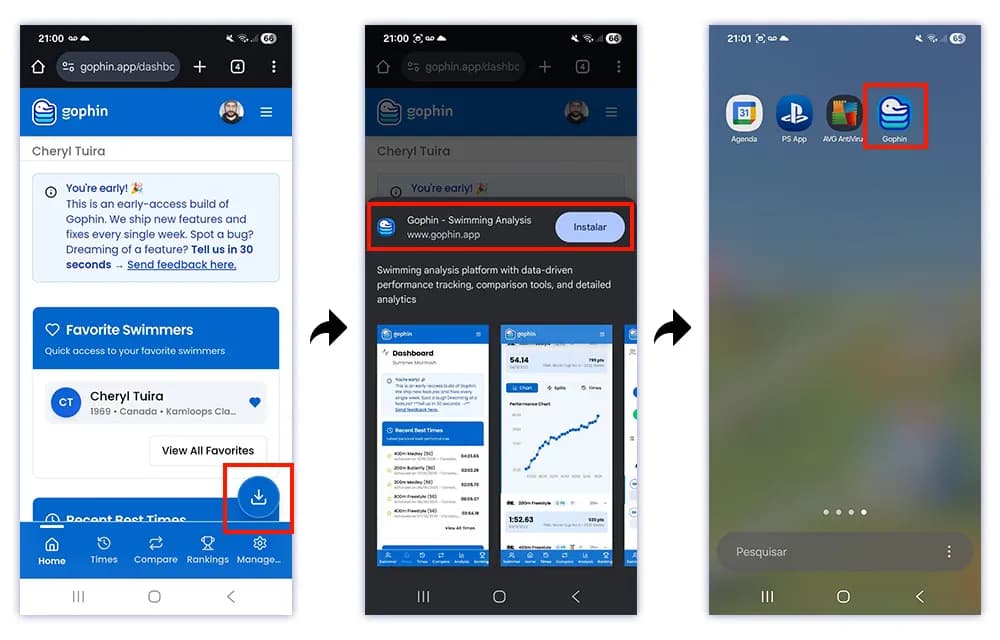
  1. Abra o Chrome e acesse gophin.app.
  2. Toque nos três pontos (⋮) no canto superior direito.
  3. Escolha Adicionar à tela inicial ou Instalar app.
  4. Confirme na janela exibida tocando em Adicionar ou Instalar.
Método 1: toque em “Instalar”, confirme e veja o ícone aparecer na tela inicial.

Dica: se o Chrome mostrar “Instalar app” (ou “Instalar”, como na imagem), o site é compatível com instalação completa.

Método 2: Samsung Internet

  1. Abra o Samsung Internet e carregue gophin.app.
  2. Toque no ícone de menu (☰) na barra inferior.
  3. Escolha Adicionar página a → Tela inicial.
  4. Confirme o nome e toque em Adicionar.

Banner automático de instalação

O Chrome pode mostrar o aviso “Adicionar Gophin à tela inicial”. Toque em Instalar e pronto, sem abrir menus.

✅ Pronto: o Gophin aparece na tela inicial e na lista de apps, sempre atualizado.

Instalar pela loja ou pelo navegador?

O que importaPelo navegadorPela App Store ou Google Play
Como obterAlguns toques no Safari ou ChromeUm toque, como qualquer app
Espaço ocupadoMuito poucoMuito pouco (é o mesmo app)
AtualizaçõesAutomáticasAutomáticas pela loja
Tela cheiaSimSim
Ícone na tela inicialSimSim
Funciona offlineConteúdo em cacheConteúdo em cache
Notificações pushSuportadasSuportadas
Conta necessáriaNenhuma conta de lojaSua conta Apple ou Google

Perguntas frequentes

O Gophin é seguro de instalar?

Sim. O Gophin passa pela revisão da App Store e do Google Play, e a versão do navegador roda em ambiente seguro por HTTPS, com as permissões que você autorizar.

O Gophin ocupa muito espaço?

Não. O Gophin é leve em qualquer forma de instalação e guarda em cache apenas o necessário para abrir rápido.

Como atualizo o Gophin?

As atualizações são automáticas. Pela loja, o app atualiza como qualquer outro; instalado pelo navegador, ele busca os arquivos novos sempre que você abre.

Posso desinstalar o Gophin?

Sim. No iOS, toque e segure o ícone e escolha “Remover app”. No Android, toque e segure e escolha “Desinstalar”, ou remova pelas configurações do sistema.

Por que não vejo “Adicionar à Tela de Início” no iPhone?

Esse atalho existe apenas no Safari. Abra gophin.app nele e role o menu de compartilhamento até encontrar a opção.

Vou receber notificações push?

No Android funcionam na hora. No iPhone é preciso ter o iOS 16.4 ou mais recente e permitir as notificações do Gophin.

O Gophin funciona offline?

Os dados de nadadores e resumos vistos recentemente ficam em cache para consulta offline. É preciso conexão para sincronizar resultados novos.

Consigo instalar o Gophin no desktop?

Sim. Chrome e Edge no macOS, Windows ou Linux exibem o ícone de instalar na barra de endereço ou no menu.

Resolução de problemas

iPhone: não aparece “Adicionar à Tela de Início”

Confirme que está usando o Safari e role o menu até o fim. A opção costuma ficar mais para baixo na lista.

Android: opção de instalar não aparece

Limpe o cache do Chrome ou abra uma aba anônima para uma visita “limpa”. O banner volta após um carregamento novo.

App não atualiza

Feche o app na lista de apps recentes e abra de novo. Se continuar desatualizado, remova e instale novamente.

Pronto para acompanhar sua natação?

Crie sua conta gratuita e veja todos os seus melhores tempos, resultados e evolução em um só lugar.

Baixe na App StoreDisponível no Google Play